この記事は tflplanner で図(Figure)を作る手順を、サンプル試験を使って一から説明する暫定版の案内です。 tflplanner と tflspec は開発中(experimental)で、画面や関数は変わることがあります。 tflplanner 全体の使い方は「tflplanner 利用ガイド(日本語)」を先に読んでください。
この記事で作るもの
tflplanner の図の作り方は 3 つあります。この記事はこの順に進みます。
| 作り方 | どんなときに | この記事 | サンプル試験の見本 |
|---|---|---|---|
| テンプレートから始め、デザイナーで足す・直す | よくある図(KM、平均の推移、Waterfall など) | 3 章:F-14-2-4 を作る | F-14-2-3(KM 曲線、中央値の破線つき) |
| 空からデザイナーで部品を 1 つずつ組む | 合うテンプレートが無いとき、部品の働きを確かめたいとき | 4 章:F-14-2-5 を作る | ― |
| R プログラム(ggplot を自分で書く) | デザイナーで書けない図、既存のプログラムを持ち込むとき | 5 章 | F-14-2-1、F-14-2-2 |
使うのはサンプル試験 SAMPLE-01(tflspec の腫瘍領域サンプル試験 XYZ-ONC-01 のシミュレーション ADaM。Drug X 対 Control)です。 3 章では、サンプルの F-14-2-3 と同じ図を、新しい帳票 F-14-2-4 として自分で作ります。 できあがったら、2 つのデザインが同じになることを確かめます(3.3 節)。
図のデザイン(図 Spec)とは
テンプレートから始めても空から始めても、デザイナーで作った図は 部品を組み合わせたデザイン(図 Spec) になります。 図のデザインは、図を作るための手順を 3 つのパートに分けて並べたものです。 パートの中身は、ひとつひとつ独立した 部品(ピース) です。
| パート | 何を書くか | 部品の例 |
|---|---|---|
data(データ加工) |
ADaM から図に使う行と列を作り、そこから計算する(上から順に) | データセットを読む、PARAMCD を選ぶ、解析対象集団で絞る、ADSL を結合する、時間の単位を変える、Kaplan-Meier 推定、群・来院ごとの平均と SE |
plot(図全体の設定) |
図全体に効く設定 | 軸ラベル、軸の範囲、色の付け方、凡例の位置、図の大きさ |
layers(レイヤー) |
描くものを順に | KM 曲線、打ち切りマーク、線、点、エラーバー、水平線、リスク集合数 |
データ加工の部品のうち、Kaplan-Meier
推定(fit)や要約統計量(sm)のように
自分のオブジェクトを作る部品 があります。
その後ろの部品は、そのオブジェクトの加工として続きます(たとえば要約統計量の後ろの「変数を作る」は
sm に列を足します)。 帳票プログラムでは、データ加工が
# ---- data ----、図の組み立てが
# ---- plot ---- の節になり、 図は
plot <- ggplot(...) + ...
のひとつながりの式で書かれます。
デザインは 1 図 1 つの YAML ファイルとして試験フォルダの
spec/figures/<帳票ID>.yml に保存され、
帳票プログラムはそこから生成される ggplot2 のコードで図を描きます。
同じデザインから、画面(プロットデザイナー)でも R(tflspec
の関数)でも同じコードができるので、 この記事では
画面の操作 と 同じことを R
で行うコード を並べて説明します。 R
のコードはこの記事を作るときに実際に実行しており、図はその結果です。
library(tflspec)

# サンプル試験の ADaM(tflplanner に同梱)
adam_dir <- system.file("sample/SAMPLE-01/data/adam", package = "tflplanner")
adam <- list(
  ADSL  = readRDS(file.path(adam_dir, "adsl.rds")),
  ADTTE = readRDS(file.path(adam_dir, "adtte.rds")),
  ADVS  = readRDS(file.path(adam_dir, "advs.rds"))
)

# デザインのコードを実行して図を返す(この記事用の小さな関数)
draw <- function(design) {
  code <- tfl_fig_design_code(design, "fig")
  e <- new.env()
  for (n in names(adam)) assign(tolower(n), adam[[n]], envir = e)
  owd <- setwd(tempdir())
  on.exit(setwd(owd))
  suppressMessages(eval(parse(text = code), envir = e))
  e$fig
}
1. 準備
1.1 インストール
tflplanner、tflspec(図のデザインのエンジン)、rtfreporter(RTF の出力)を GitHub から入れます。 図の描画には ggplot2、ggsurvfit(KM)、patchwork(パネルの組み合わせ)を使います。
install.packages("remotes")
remotes::install_github("ichirio/rtfreporter")
remotes::install_github("ichirio/tflspec")
remotes::install_github("ichirio/tflplanner")

install.packages(c("ggplot2", "ggsurvfit", "patchwork", "survival", "dplyr"))
1.2 サンプル試験を追加して開く
初めて使うときは、ホームと試験フォルダの置き場所を決め、サンプル試験を追加します (詳しくは利用ガイドの「2. 環境設定」)。
library(tflplanner)
setup_tflplanner(
  studies_root = "C:/studies",   # 試験フォルダを作る場所
  language     = "ja",           # 画面を日本語に
  sample       = TRUE            # サンプル試験 SAMPLE-01 を追加する
)
run_app("SAMPLE-01")             # サンプル試験を開いてアプリを起動
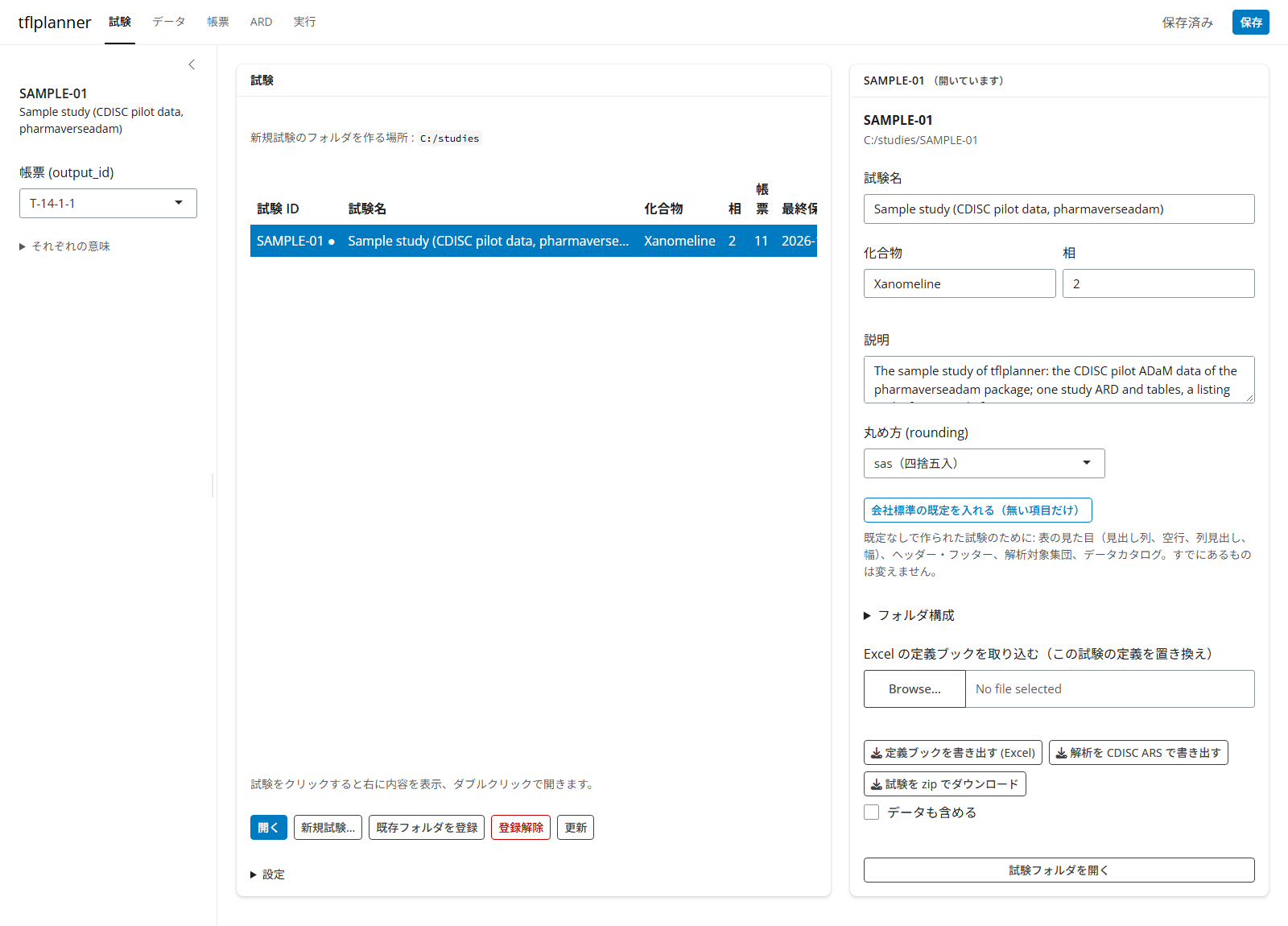
すでに環境がある場合は、アプリの 試験 タブの
設定 にある サンプル試験を追加
を押すか、 create_sample_study() を実行します。
run_app()
を試験を指定せずに起動したときは、試験 タブで SAMPLE-01
をクリックし、 下の 開く
を押します(行のダブルクリックでも開きます)。
2. 図の帳票を足す・プロットデザイナーの画面
2.1 図の帳票を足す
図は、表や Listing と同じく 帳票 タブで作ります。
- 帳票 タブの 帳票の一覧 で、下の 追加 を押す。
-
output_id に
F-14-2-4、種別 に Figure を選び、説明 に「KM curves, made in this guide」などと書いて OK を押す。 - 内容 (content) に切り替わり、「新しい図です」と 最初の一歩 が出る。
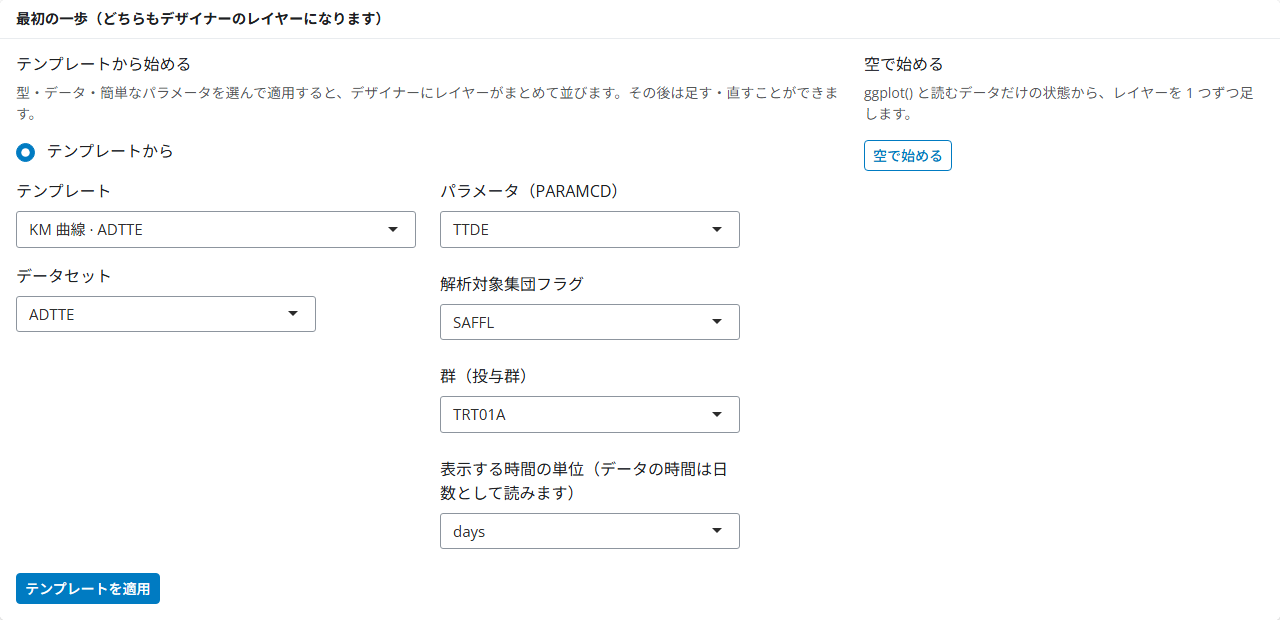
最初の一歩 には 2 つの始め方があります。どちらで始めても、できるのは同じ形のデザイン(デザイナーのレイヤー)です。
| 始め方 | 何が起きるか |
|---|---|
| テンプレートから始める | 型・データ・簡単なパラメータを選んで テンプレートを適用 を押すと、データ加工・図全体の設定・レイヤーが一度に入る(3 章) |
| 空で始める |
ggplot() と読むデータだけの状態から、部品を 1
つずつ足す(4 章) |
手順の上の GUI | R プログラム で R プログラムにすると、デザイナーを使わずにコードを書く図になります(5 章)。
2.2 プロットデザイナーの画面
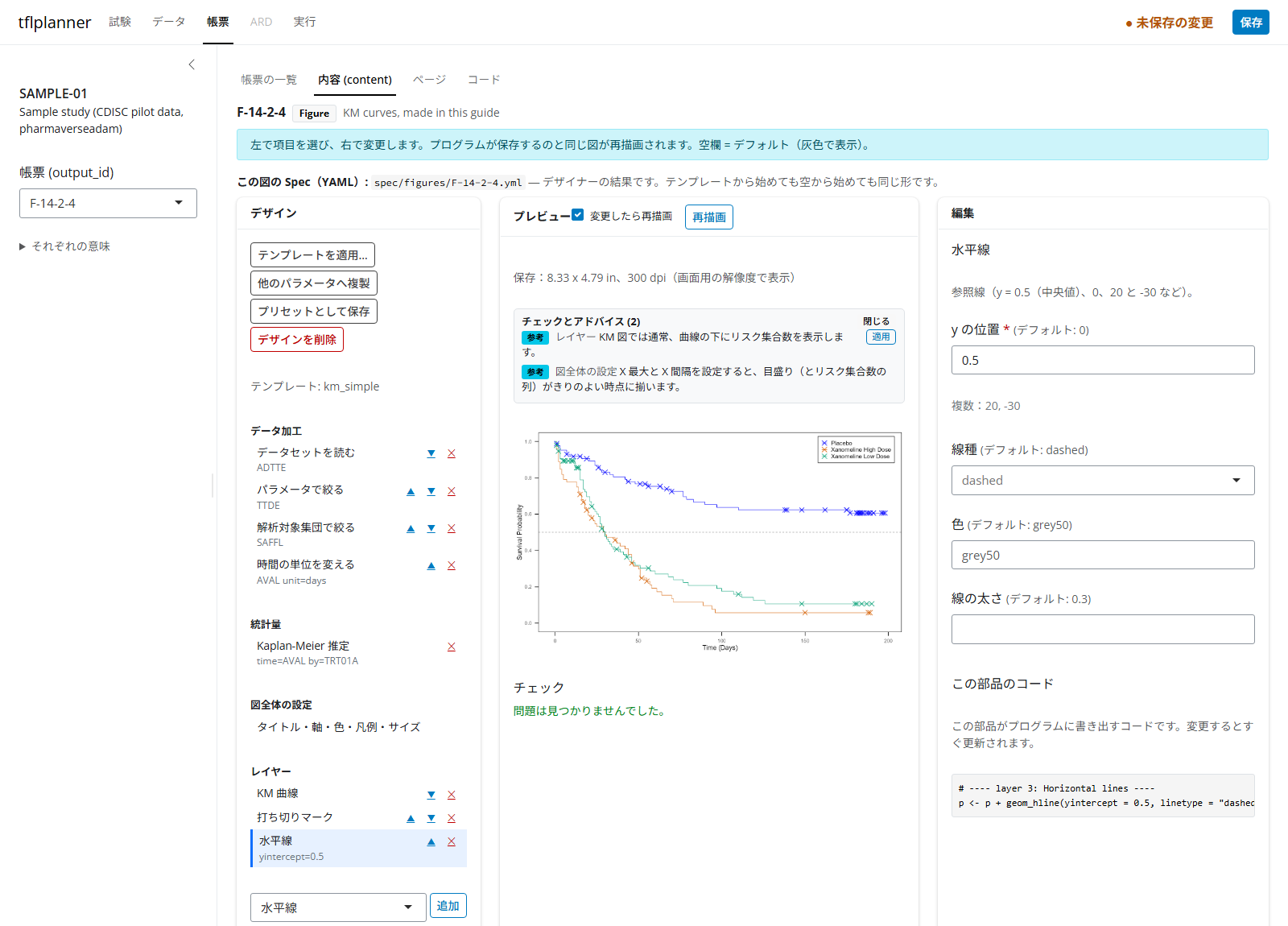
デザインがある図では、帳票 タブの 内容 が 4 つの領域に分かれます。
| 場所 | 名前 | 何をするか |
|---|---|---|
| 左 | デザイン | 部品の一覧。パートごと(データ加工・図全体の設定・レイヤー)に並ぶ。部品をクリックして選ぶ、▲▼ で動かす、✕ で削除する。下の選択欄と 追加 で部品を足す。問題のある部品には印が付く |
| 中 | プレビュー | 帳票プログラムが保存するのと同じ大きさの PNG(上に保存サイズを表示)。変更したら再描画 がオンなら変更のたびに描き直される(オフのときは 再描画 で描く)。図の上に チェックとアドバイス、下に チェック の結果 |
| 右 | 編集 | 左で選んだ部品の項目。空欄は既定値(灰色で表示)。データセット・変数・PARAMCD は試験のデータから選べる。下の この部品のコード に、その部品が書き出すコードが出る |
| 下 | コード / Spec(YAML) | デザイン全体から生成される R コードと、デザインそのもの(保存される YAML) |
デザイン の上のボタン:テンプレートを適用…(今のデザインをテンプレートで置き換える)、 他のパラメータへ複製(同じ図を別の PARAMCD で作る)、 プリセットとして保存(会社の標準の型として残す)、デザインを削除(最初の一歩に戻る)。
3. テンプレートから作り、デザイナーで足す:KM 曲線(F-14-2-4)
サンプルの F-14-2-3 は、KM
曲線のテンプレート(km_simple)から始め、デザイナーで
中央値の破線(y = 0.5 の水平線) を 1 つ足した図です。
同じ手順で F-14-2-4 を作ります。
3.1 テンプレートを適用する
- 2.1 節で足した F-14-2-4 の 内容
で、テンプレートから始める の
テンプレート に「KM 曲線 ·
ADTTE」(
km_simple)を選ぶ。 -
データセット に
ADTTEを選ぶと、そのデータの変数から選べる項目が出る。-
パラメータ(PARAMCD):
TTSKIN(初めての治験薬投与後の皮膚・皮下組織障害までの日数) -
解析対象集団フラグ:
SAFFL -
群(投与群):
TRT01A -
表示する時間の単位:
days(ADTTE のAVALは日数)
-
パラメータ(PARAMCD):
- テンプレートを適用 を押す。データ加工・図全体の設定・レイヤーが一度に埋まり、プレビューに図が描かれる (最初の描画はパッケージの読み込みで数秒かかる)。
左の デザイン には、テンプレートが入れた部品が並びます: データ加工に「データセットを読む(ADTTE)→ パラメータで絞る(TTSKIN)→ 解析対象集団で絞る(SAFFL)→ 時間の単位を変える(days)→ Kaplan-Meier 推定」、 レイヤーに「KM 曲線 → 打ち切りマーク」。
R では tfl_fig_template()
で、同じ選択をそのまま引数にします。
km <- tfl_fig_template(
  "km_simple",
  data  = "ADTTE",     # データセット
  param = "TTSKIN",    # パラメータ(PARAMCD)
  pop   = "SAFFL",     # 解析対象集団フラグ
  group = "TRT01A",    # 群
  time_unit = "days"   # 時間の単位
)
km
#> template: km_simple
#> data:
#> - step: read
#>   dataset: ADTTE
#> - step: param
#>   value: TTSKIN
#> - step: flag
#>   variable: SAFFL
#> - step: time_unit
#>   variable: AVAL
#>   unit: days
#> - step: survfit
#>   name: fit
#>   time: AVAL
#>   censor: CNSR
#>   by: TRT01A
#> plot:
#>   x_label: Time (Days)
#>   y_label: Survival Probability
#>   colour_by: TRT01A
#>   palette: treatment
#>   legend: inside
#>   x_min: 0.0
#>   y_min: 0.0
#>   y_max: 1.0
#>   y_by: 0.2
#>   dpi: 300.0
#>   base_size: 10.0
#>   theme: boxed
#> layers:
#> - layer: km_curve
#>   linewidth: 0.3
#> - layer: censor_mark
#>   shape: x
#>   size: 3.0
#>   stroke: 0.6
表示されているのがデザイン(YAML)です。画面の
Spec(YAML) と同じ内容です。 data
の部品が「ADTTE を読む → TTSKIN を選ぶ → SAFFL = “Y” で絞る → 時間の単位
→ KM 推定(survfit、fit を作る)」、
layers が「KM 曲線 → 打ち切りマーク」です。
3.2 デザイナーでレイヤーを足す・設定を直す
テンプレートの図に、生存確率 0.5 の位置の破線(中央値の目安)を足します。
- 左の デザイン の下の選択欄で 水平線 を選び、追加 を押す。レイヤーの最後に 水平線 が加わり、選ばれた状態になる。
- 右の 編集 で y の位置 に
0.5を入れる。線種(dashed)・色(grey50)・太さ(0.3)は既定値のままでよい。 - 左の 図全体の設定 を選び、Y
軸ラベル に
Probability of No Skin Disorderと入れる。
変えるたびにプレビューが描き直されます。右下の
この部品のコード
には、選んだ部品が書き出すコードが出ます (水平線なら
geom_hline(yintercept = 0.5, linetype = "dashed", ...))。
R では、デザインのレイヤーに 1 つ足し、図全体の設定の項目を書き換えます。
km$layers <- c(km$layers, list(list(layer = "hline", yintercept = 0.5)))
km$plot$y_label <- "Probability of No Skin Disorder"
draw(km)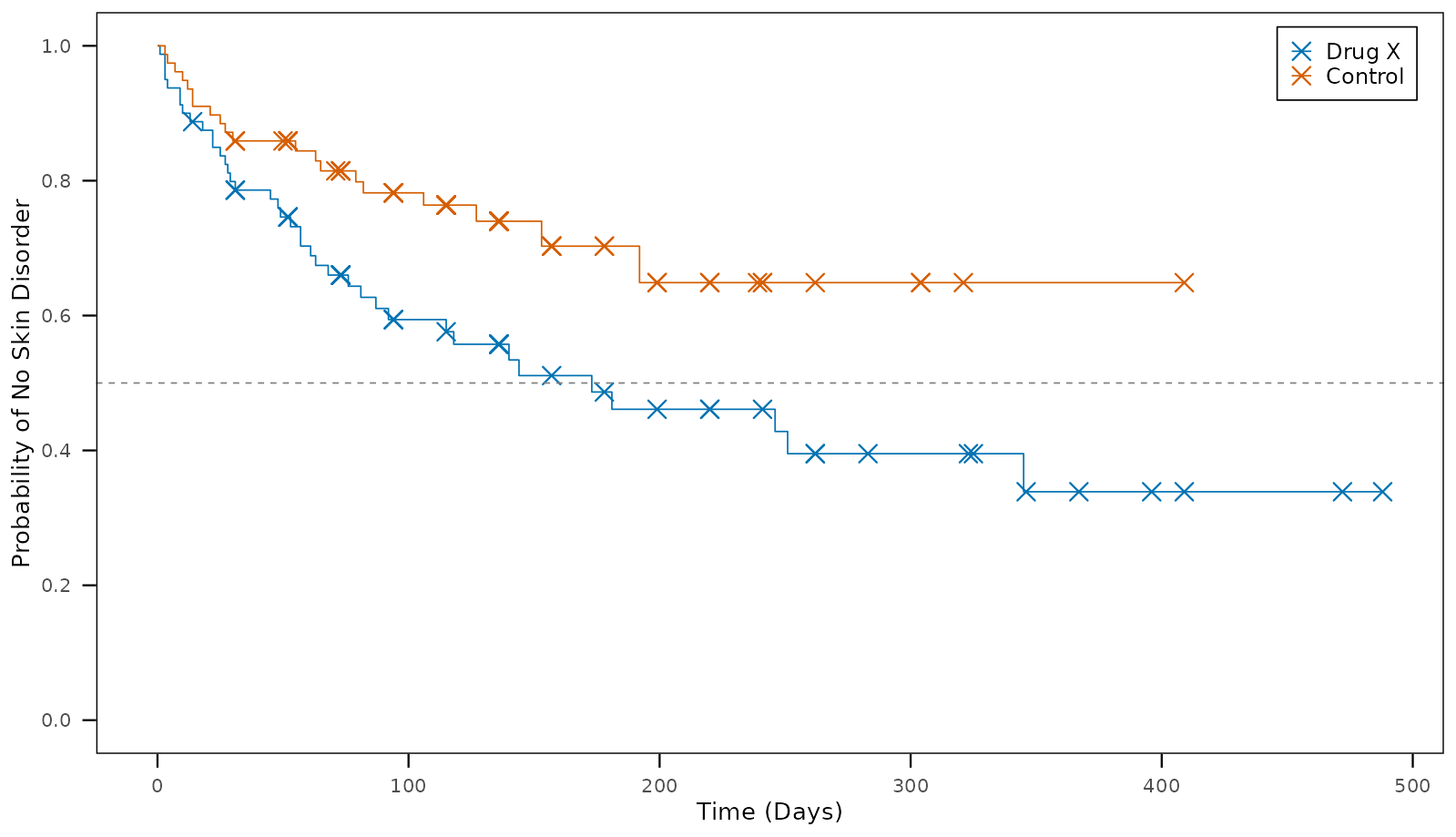
3.3 サンプルの F-14-2-3 と比べる
サンプル試験の F-14-2-3 のデザインは、試験フォルダの
spec/figures/F-14-2-3.yml にあります。
自分で作ったデザインと、生成されるコードが同じかを確かめます。
sample_km <- tfl_read_fig_design(
  system.file("sample/SAMPLE-01/spec/figures/F-14-2-3.yml", package = "tflplanner"))
#> Warning in file(file, "rt", encoding = fileEncoding): file("") only supports
#> open = "w+" and open = "w+b": using the former
# サンプルには、表の ARD の中央値を表示するレイヤーもある(3.5 節)
sample_km$layers <- Filter(function(l) l$layer != "ard_number", sample_km$layers)
identical(tfl_fig_design_code(km, "F-14-2-4"),
          tfl_fig_design_code(sample_km, "F-14-2-4"))
#> [1] FALSE画面では、F-14-2-3 を選んで 内容 を開くと、同じデザイン(レイヤーに水平線、そのあとに ARD の中央値)が出ます。
3.4 チェックとアドバイス(ワンクリック修正)
プレビューの下の チェック はデザインの誤り(ないデータセットや変数、必須項目の空欄など)、 図の上の チェックとアドバイス は「普通はこうする」という提案(アドバイス)です。 アドバイスのうち、1 つの変更で直せるものには 適用 ボタンが付き、押すとデザインが直ります。
テンプレートを適用した直後から、「KM 図では通常、曲線の下にリスク集合数を表示します。」が 適用 付きで出ています。 試しに、左の レイヤー で 打ち切りマーク の ✕ を押して外してみます。 「KM 曲線では通常、打ち切りの位置にマークを付けます。」というアドバイスも 適用 ボタン付きで出ます。
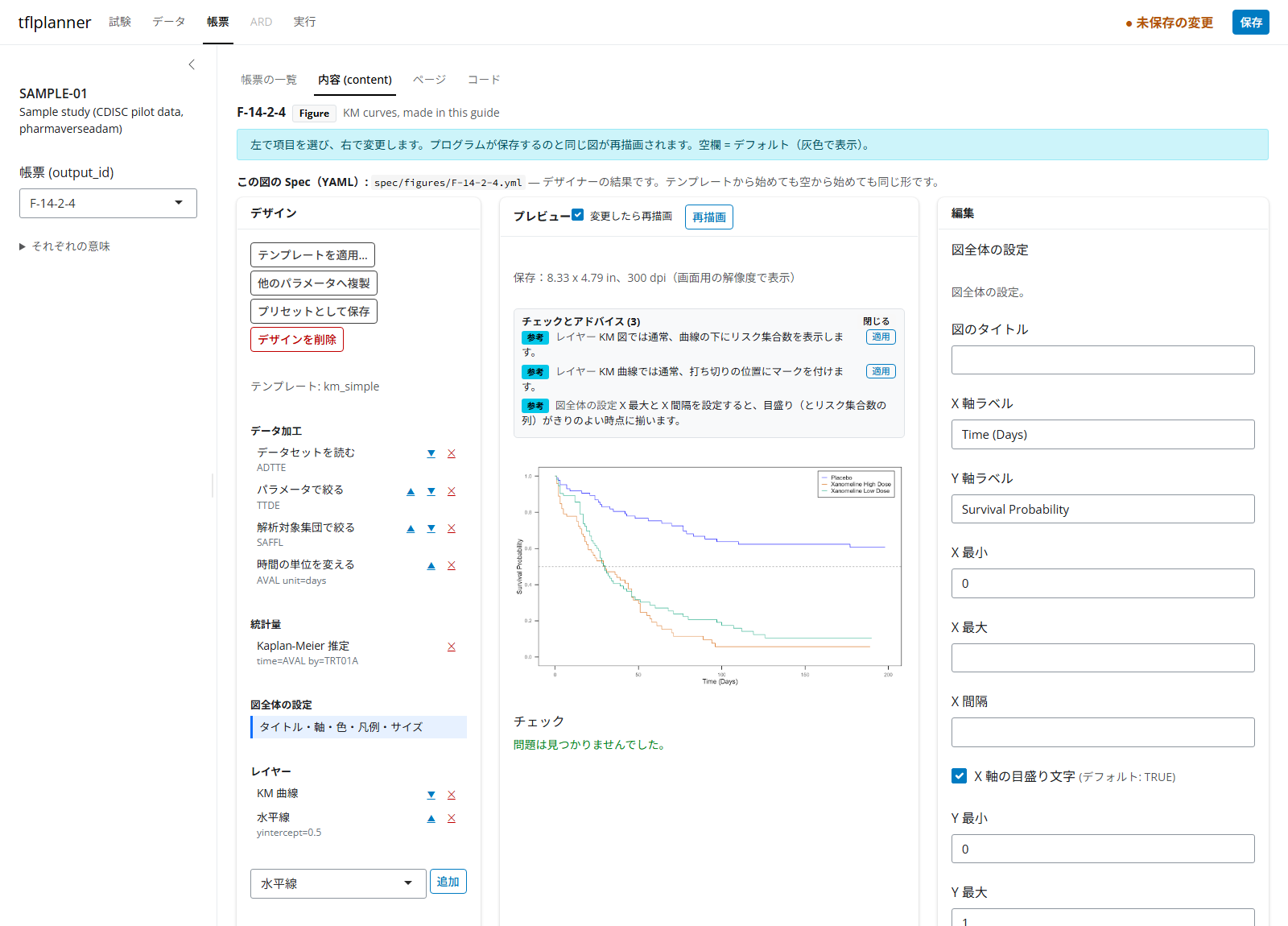
R では tfl_check_fig_design() と
tfl_fig_advice()、修正は tfl_fig_apply_fix()
です。
no_censor <- km
no_censor$layers <- Filter(function(l) l$layer != "censor_mark", no_censor$layers)

tfl_check_fig_design(no_censor, adam)          # 誤りはない(0 行)
#> [1] part    field   problem
#> <0 rows> (or 0-length row.names)
advice <- tfl_fig_advice(no_censor, adam)
advice[, c("rule", "level", "message")]
#>        rule level
#> 1   km_risk  info
#> 2 km_censor  info
#> 3   km_axis  info
#>                                                                                       message
#> 1                              A KM figure usually shows the number at risk below the curves.
#> 2                                         KM curves usually mark where subjects are censored.
#> 3 Set X max and X step, so the breaks (and the number at risk's columns) fall on round times.
アドバイスの fix 列が修正の中身です。画面の
適用 はこれを実行します。
fixed <- tfl_fig_apply_fix(no_censor, advice$fix[[which(advice$rule == "km_censor")]])
vapply(fixed$layers, `[[`, "", "layer")
#> [1] "km_curve"    "censor_mark" "hline"
打ち切りマークが KM 曲線のすぐ後に戻りました。
リスク集合数のアドバイス(km_risk)を 適用
すると、図の下にリスク集合数の表が加わります(テンプレート
km_risk_table と同じ形)。 表は既定では、x
軸の目盛りの時点の数を summary(fit, times = ...) で fit
から取り、別の図として曲線の下に patchwork でつなぎます。
リスク集合数のレイヤーの 描き方 を
add_risktable にすると、ggsurvfit の
add_risktable() で描きます。
3.5 表の ARD の数値を表示する(F-14-2-3)
図に中央値やハザード比などの数値を書き込むときは、図の中で計算し直さず、表の ARD の値をそのまま使います。 表と図で同じ数値になり、ARD から追跡できます。サンプルの F-14-2-3 は、T-14-2-2(KM 推定の表)の ARD から 2 群の中央値と、 Control に対する Drug X のハザード比(95% 信頼区間つき)を表示しています。
- F-14-2-3 の 段 2(ARD) を開き、この図の
ARD で 表の ARD を選び、表に
T-14-2-2 を選ぶ。 その表の解析と、ARD
にある統計量(
KMならprob: estimateなど)が一覧で出る。 -
段 3(内容) で、レイヤーに ARD
の数値を表示 を足す。解析
KM、変数prob、水準0.5(中央値)、 統計量estimate、群TRT01A = Control、ラベルMedian (days), Control: {value}、小数0。 選べる解析・変数・統計量は、表の ARD にあるものです。 - プレビューに、表と同じ中央値が出る。中央値に達していない群は
NEです。
帳票プログラムは # ---- data ---- の先頭で表の ARD を
ard に読み、数値は ard_value()(試験の
study_helpers.R)で取り出します。
表にない統計量(たとえばハザード比)を図に出したいときは、表の解析(段
2)にその解析や統計量を足します。 サンプルの T-14-2-2 には Cox
モデルの解析 HR があり、ARD
にはハザード比が入っていますが、表のセルは prob と
time だけを指定しているので、表には出ません(表の RTF
は変わりません)。 ラベルには {value}
のほかに、同じ行のほかの統計量を
{conf.low}、{conf.high} のように書けます:
HR, Drug X vs Control: {value} (95% CI {conf.low}, {conf.high})(統計量
estimate、小数 2)。
この図の ARD を 図自身の解析
にすると、表と同じ画面で図だけの解析を定義することもできます。
R では、図の ARD の出どころを set_fig_ard_source()
で、表示するレイヤーを ard_number で書きます。
st$planner <- set_fig_ard_source(st$planner, "F-14-2-3", "table:T-14-2-2")
km_med <- km
km_med$layers <- c(km_med$layers, list(list(
  layer = "ard_number", analysis_id = "KM", variable = "prob", level = 0.5,
  stat = "estimate", group = "TRT01A = Control",
  label = "Median (days), Control: {value}", digits = 0,
  x = 0, y = "-Inf", hjust = 0, vjust = -0.6)))
code <- tfl_fig_design_code(km_med, "F-14-2-4")
cat(code[grep("annotate", code):(grep("annotate", code) + 3)], sep = "\n")
#>   annotate(
#>     "text", x = 0, y = -Inf, hjust = 0, vjust = -0.6, size = 3,
#>     label = ard_label_1
#>   ) +
4. 空から組み立てる:平均変化量の推移(F-14-2-5)
テンプレートに合う図がないときや、どの部品が何をしているかを確かめたいときは、
空で始める から部品を 1 つずつ足します。
ここでは収縮期血圧のベースラインからの変化量(ADVS の
CHG)の、群・来院ごとの平均 ± SE を描きます。
4.1 画面での操作
- 2.1 節と同じように、帳票の一覧 の 追加 で Figure の帳票 F-14-2-5 を足す。
- 最初の一歩 で 空で始める を押す。データ加工に「データセットを読む(ADSL)」だけがある状態で始まる (アドバイスに「レイヤーがありません」「解析対象集団を指定していません」が出る)。
- 左で データセットを読む を選び、右の
編集 でデータセットを
ADVSにする。 - 左下の選択欄で部品を選び 追加 を押す。追加した部品を選んで、右の 編集 で項目を埋める。
- 部品を足すごとにプレビューが描き直されるので、途中の状態を見ながら進める。
部品の種類と項目は tfl_fig_parts()
で一覧できます(画面の選択欄と編集欄はこの表から作られています)。
parts <- tfl_fig_parts()
unique(parts[parts$section == "data", c("piece", "piece_label")])
#>         piece                    piece_label
#> 1        read                 Read a dataset
#> 3        join                 Join variables
#> 9       param               Keep a parameter
#> 13       flag              Keep a population
#> 17     filter          Keep rows (condition)
#> 20     derive              Derive a variable
#> 24  time_unit           Change a time's unit
#> 28     levels      Order a variable's values
#> 34       rank                      Rank rows
#> 39       code                         R code
#> 43    survfit               Kaplan-Meier fit
#> 49    summary             Summary statistics
#> 55 summary_by               Summary by group
#> 60       rate               Rate with 95% CI
#> 65      count            Counts and percents
#> 70     subset Another dataset (as an object)
#> 75  ard_stats        Statistics from the ARD
#> 80   function                   Any function
#> 85        ard                   ARD analysis
parts[parts$piece == "summary", c("field", "kind", "label", "default")]
#>       field      kind                    label default
#> 49     name      text                     Name      sm
#> 50    value  variable                    Value    AVAL
#> 51       by variables                       By    <NA>
#> 52 interval    choice        Interval (lo, hi)      se
#> 53 positive   logical Lower bound only above 0   FALSE
#> 54       in    object                       In    <NA>
4.2 データ加工
ADVS
を読み、収縮期血圧(SYSBP)を選び、群と解析対象集団フラグを
ADSL から結合して、
安全性解析対象集団に絞ります。来院(AVISIT)は文字なので、AVISITN
の順に並ぶよう水準を付けます。
mean_fig <- tfl_fig_design(
  data = list(
    list(step = "read",   dataset = "ADVS"),
    list(step = "param",  value = "SYSBP"),
    list(step = "join",   dataset = "ADSL", vars = "TRT01A, SAFFL"),
    list(step = "flag",   variable = "SAFFL"),
    list(step = "filter", expr = "!is.na(CHG) & !is.na(AVISITN)"),
    list(step = "levels", variable = "AVISIT", order_by = "AVISITN")
  )
)
4.3 要約統計量
データ加工の続きに、群・来院ごとの CHG の平均と SE
を計算する部品を足し、sm という名前で残します。
要約統計量の結果には
n、mean、sd、se、lo、hi(区間の下限・上限)の列ができます。
4.4 図全体の設定
mean_fig$plot <- list(
  x_label   = "Visit",
  y_label   = "Mean change from baseline (+/- SE), mmHg",
  colour_by = "TRT01A",   # パレットの色を群に
  legend    = "bottom",
  dodge     = 0.3         # 群ごとに少し横にずらす幅
)
4.5 レイヤー
下から順に重なります:0 の基準線 → 線 → 点 → エラーバー。
dodge: true の部品は、図全体の設定の dodge
の幅で群ごとにずれます。
mean_fig$layers <- list(
  list(layer = "hline", yintercept = 0, colour = "grey60"),
  list(layer = "line",     data = "sm", x = "AVISIT", y = "mean", colour = "TRT01A", dodge = TRUE),
  list(layer = "point",    data = "sm", x = "AVISIT", y = "mean", colour = "TRT01A", dodge = TRUE),
  list(layer = "errorbar", data = "sm", x = "AVISIT", colour = "TRT01A", dodge = TRUE)
)
tfl_check_fig_design(mean_fig, adam)
#> [1] part    field   problem
#> <0 rows> (or 0-length row.names)
draw(mean_fig)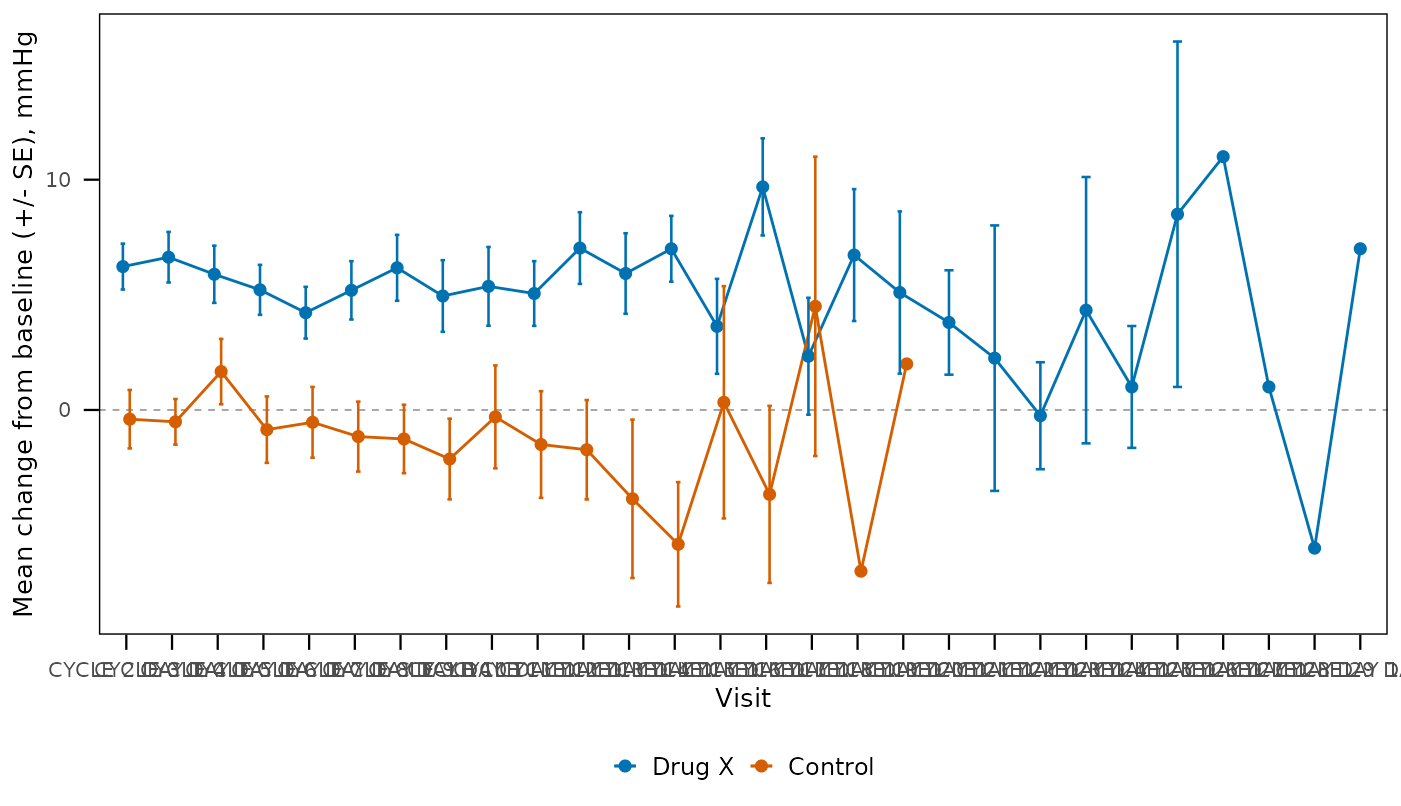
4.6 アドバイスで n の表を足す
平均推移の図には、各来院の例数を図の下に添えるのが普通です。アドバイスがそれを提案し、適用(R では修正)で「来院ごとの n(下段)」のパネルが加わります。
advice <- tfl_fig_advice(mean_fig, adam)
advice[, c("rule", "message")]
#>     rule
#> 1 mean_n
#>                                                                             message
#> 1 A mean-over-time figure usually shows the n of each group at each visit below it.
mean_fig <- tfl_fig_apply_fix(mean_fig, advice$fix[[which(advice$rule == "mean_n")]])
mean_fig$plot$height <- 5
draw(mean_fig)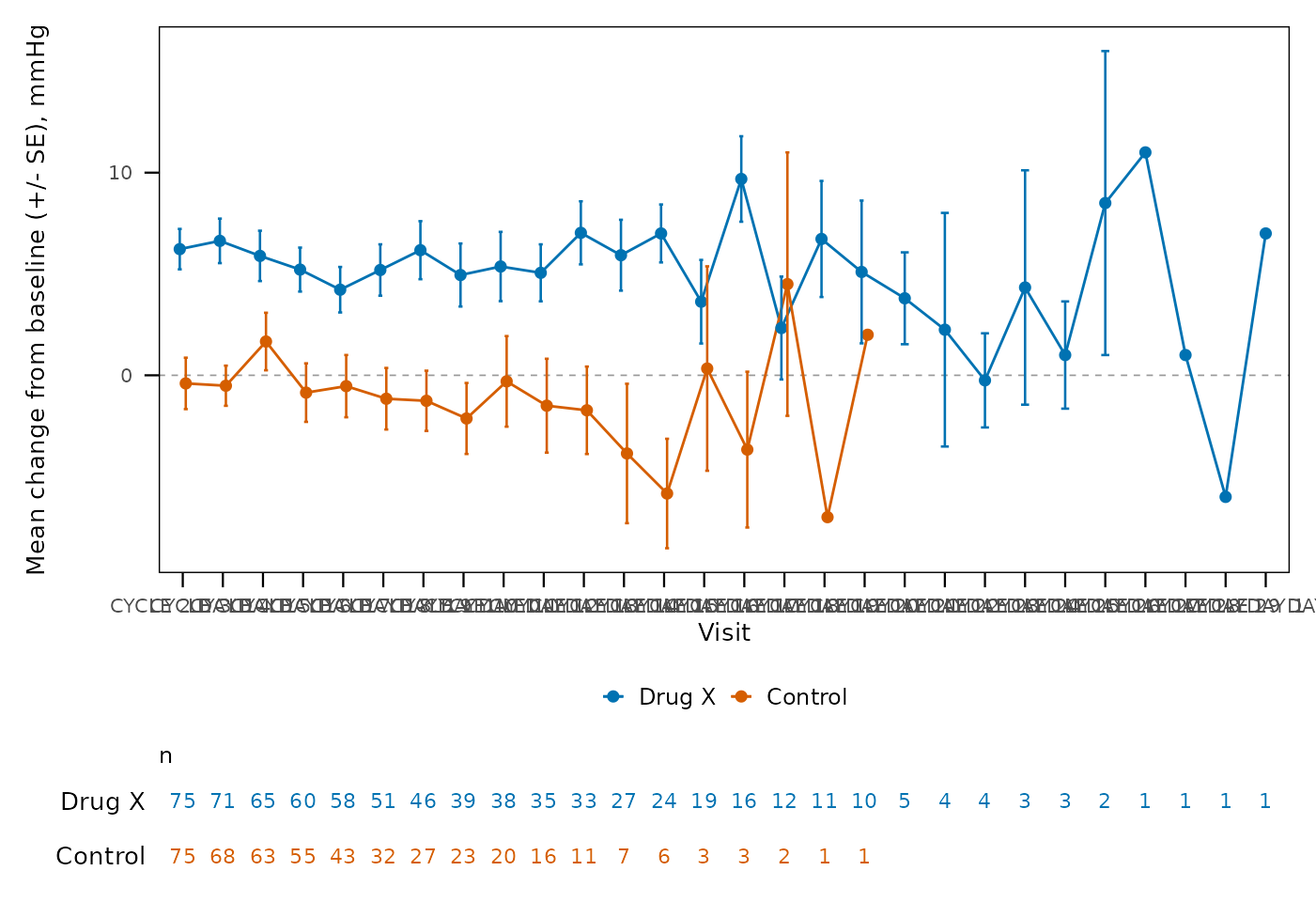
なお、同じ図は「来院ごとの平均 ±
SE」のテンプレート(mean_se)からも一度に作れます。
空から組み立てたデザインも、テンプレートから作ったデザインも、保存されるものは同じ形です。
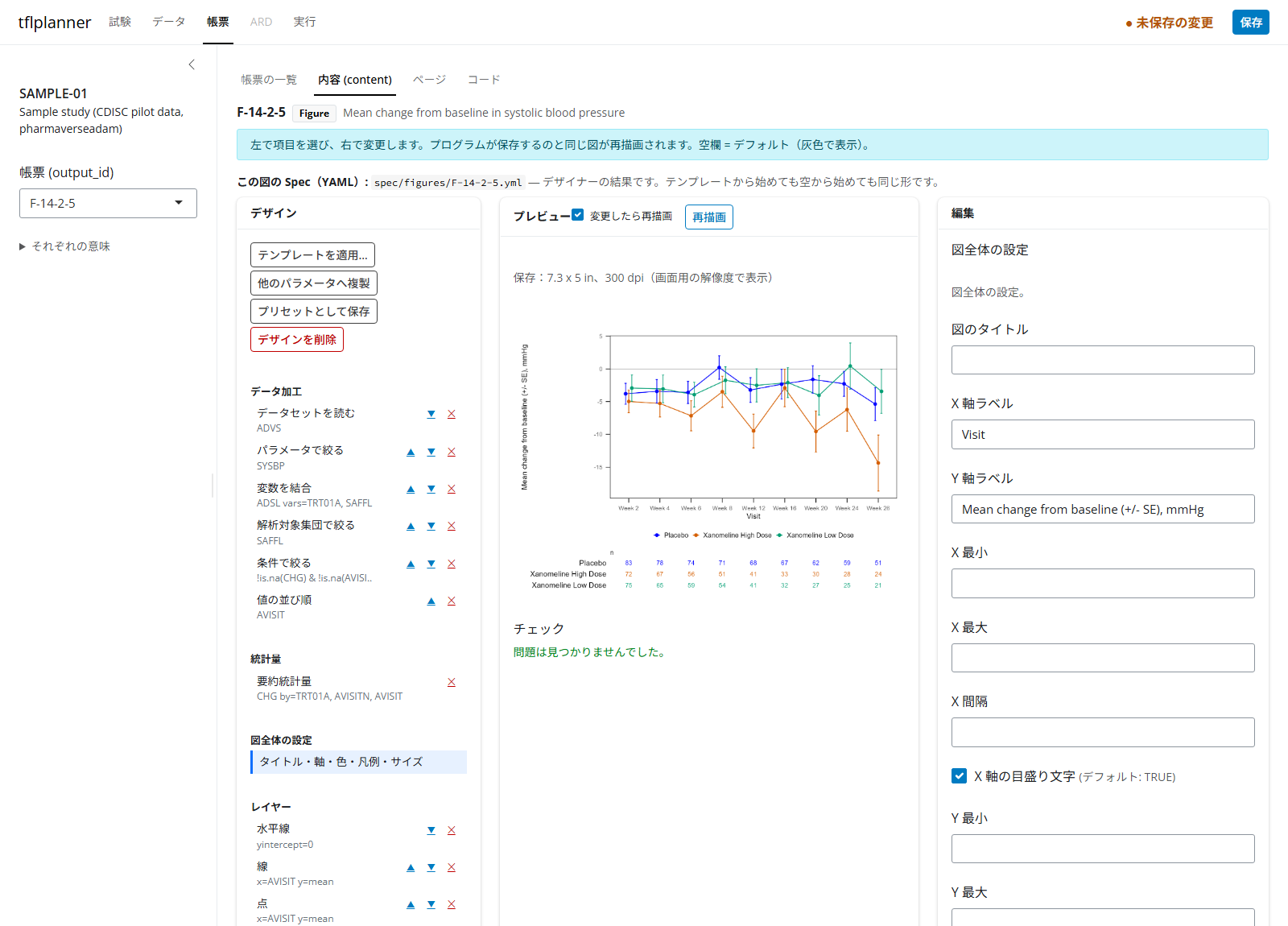
画面では、組み上がった F-14-2-5
は次のようになります(左のデータ加工に「変数を結合」「条件で絞る」「値の並び順」「要約統計量」、
レイヤーの最後に「来院ごとの n(下段)」)。
5. R プログラムの図
デザイナーの部品で書けない図や、すでにある ggplot のプログラムを使いたいときは、図の 内容 の手順を R プログラム にします。 サンプル試験の F-14-2-1(平均変化量の推移)と F-14-2-2(KM 曲線 + リスク集合数)がその例です。
- 手順 2(図)の上の GUI | R プログラム で R
プログラムを選ぶと、デザイナーの代わりにコードを書く欄が出ます。
コードは
content(ggplot、またはそのリスト)を残します。 - 読むデータセットは手順
1(データ)で登録します。プログラムがコードの前に小文字の名前(
adsl、advs)で読みます。 - 表の ARD の数字を使うときは、手順 1 の この図の ARD
でその表を選ぶと、コードの中で
ardとして読めます (F-14-2-2 は T-14-2-2 の ARD からリスク集合数を取ります)。 - 図はページで決めた大きさで描かれます(手順 3 の 図の大きさ。空欄ならページの本文に合わせます)。
- 書き方の決まりは、手順の上の 決まり、または利用ガイドの「11. 自分の R の手順」を見てください。
- どちらでも、ページの見出し・脚注・RTF への書き出しは、ほかの帳票と同じく tflplanner が受け持ちます。
迷ったら、まずテンプレート、次にデザイナー、それでも書けないところだけ R プログラム、の順に考えます。 デザイナーで作った図は、データ加工から図までが部品ごとにチェックされ、YAML の差分でレビューできます。
6. カタログにない関数を使う(汎用 call)
部品の一覧(カタログ)にあるのは臨床試験の図でよく使う部品だけです。
それ以外の ggplot2 や拡張パッケージの関数は、汎用の
call 部品 で使えます(tflspec 0.0.21 以降)。
| 書く場所 | 形 | 書かれるコード | 使いどころ |
|---|---|---|---|
layers の {layer: call, ...}
|
fn、package、data、aes、pos、args
|
p <- p + fn(data = ..., aes(...), ..., 引数 = ...)
をレイヤーの位置に |
カタログにない geom / stat、ggsurvfit の add_*
|
plot の add:
|
同じ形(layer なし) |
図全体の設定の 後、パネルの前に |
theme()、scale_*()、coord_*()、facet_*()、labs()
|
引数の値は YAML の値がそのまま R
の値になります(数値・文字・true/false、並びは
c()、 fn: を持つ入れ子は関数呼び出し)。R
のコードをそのまま書きたいときは !r を付けます(下の例の
vars(PARAM) など)。 関数の引数は、書いたときに
formals()
と照らしてチェックされ、つづりの誤りは候補付きで示されます。
6.1 例:中央値の線を ggsurvfit で引き、凡例の位置を変える
3 章の水平線(hline)は、図の端から端まで引く線でした。
代わりに ggsurvfit の add_quantile()(生存確率 0.5
から各群の中央値の時点まで下ろす点線)をレイヤーに、theme()
を plot.add に書きます。
km2 <- km
km2$layers <- Filter(function(l) l$layer != "hline", km2$layers)   # 3 章の水平線を外す
km2$layers <- append(km2$layers, list(list(
  layer = "call", fn = "add_quantile", package = "ggsurvfit",
  args = list(y_value = 0.5, linetype = "dotted")
)), after = 2)
km2$plot$add <- list(list(
  fn = "theme",
  args = list(legend.position.inside = list(0.99, 0.45),
              axis.title = list(fn = "element_text", args = list(face = "bold")))
))
tfl_check_fig_design(km2, adam)
#> [1] part    field   problem
#> <0 rows> (or 0-length row.names)
draw(km2)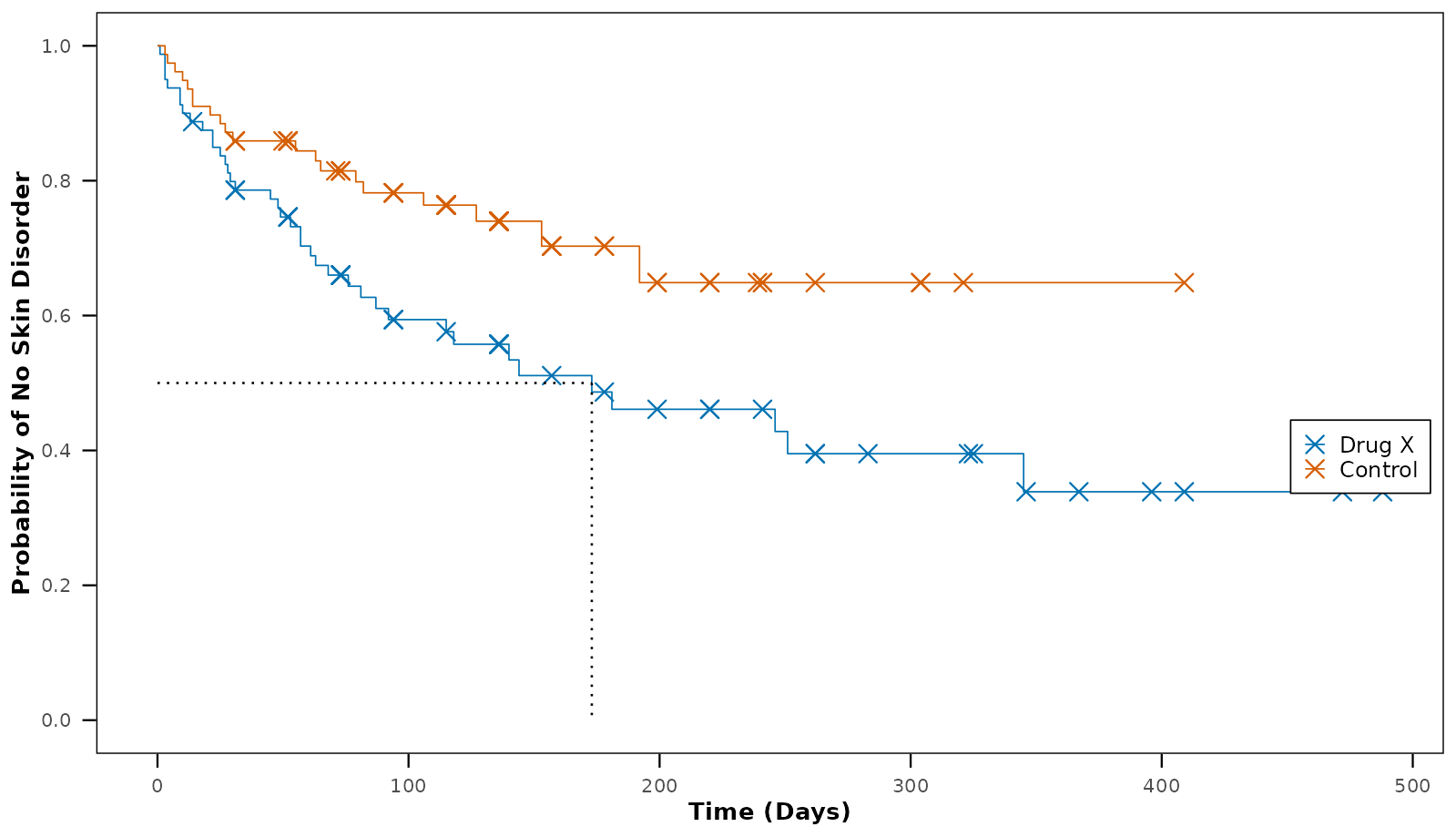
YAML では次のように書きます。
# 足した 2 か所だけを YAML で表示
cat(yaml::as.yaml(list(layers = km2$layers[3])),
    yaml::as.yaml(list(plot = list(add = km2$plot$add))), sep = "")
#> layers:
#> - layer: call
#>   fn: add_quantile
#>   package: ggsurvfit
#>   args:
#>     y_value: 0.5
#>     linetype: dotted
#> plot:
#>   add:
#>   - fn: theme
#>     args:
#>       legend.position.inside:
#>       - 0.99
#>       - 0.45
#>       axis.title:
#>         fn: element_text
#>         args:
#>           face: bold
6.2 例:!r で R の式を書く
!r
を付けた値は、引用符を付けずにそのままコードに書かれます。
関数(scales::label_number())、vars()、NA
などに使います。
yaml_text <- '
fn: scale_x_discrete
args:
  labels: !r function(x) sub(" DAY 1", "", x)
'
spec <- yaml::yaml.load(yaml_text, handlers = list(r = tfl_r))
mean_fig2 <- mean_fig
mean_fig2$plot$add <- list(spec)
cat(grep("scale_x_discrete", tfl_fig_design_code(mean_fig2), value = TRUE), sep = "\n")
#>   scale_x_discrete(labels = function(x) sub(" DAY 1", "", x))
6.3 画面でどこまで、YAML でどこから
| やりたいこと | 画面(プロットデザイナー) | YAML / R |
|---|---|---|
| カタログの部品を足す・変える・並べ替える | できる | できる |
call レイヤーの関数名・パッケージ・データ |
左の 追加 で「call」を足し、右で入力 | できる |
call の aes /
args(名前付きの値の組)、入れ子の関数、!r
|
画面では表示・確認まで | YAML か R で書く |
plot.add(theme / scale / facet など) |
画面では表示・確認まで | YAML か R で書く |
| 生成されるコードとチェック結果の確認 | できる(下の コード、中の チェック) |
tfl_fig_design_code()、tfl_check_fig_design()
|
YAML や R で書いたデザインを試験に取り込む方法は 7.3 節です。
拡張パッケージのよく使う関数(ggh4x の
facet_nested()、ggtext の element_markdown()、
ggforce の facet_zoom()、ggnewscale の
new_scale_colour() など)は tfl_fig_calls()
に一覧があり、 これらは package:
を書かなくても使えます(生成コードでは パッケージ::関数
の形になり、必要なパッケージがコメントに出ます)。
tfl_fig_calls()[, c("package", "fn", "where", "label")]
#>      package                     fn    where                   label
#> 1      ggh4x           facet_nested plot.add           Nested facets
#> 2      ggh4x      facet_nested_wrap plot.add Nested facets (wrapped)
#> 3      ggh4x    facetted_pos_scales plot.add        Per-panel scales
#> 4     ggtext       element_markdown   nested           Markdown text
#> 5     ggtext element_textbox_simple   nested       Markdown text box
#> 6    ggforce             facet_zoom plot.add            Zoomed panel
#> 7 ggnewscale       new_scale_colour   layers        New colour scale
#> 8 ggnewscale         new_scale_fill   layers          New fill scale
#> 9 ggnewscale              new_scale   layers               New scale
7. YAML の図 Spec を書き出す・読み込む
7.1 書き出す・読み込む
デザインは tfl_write_fig_design() で YAML
に書き出し、tfl_read_fig_design() で読み込みます。
試験では保存のたびに spec/figures/<帳票ID>.yml
に書き出されるので、ファイルの差分でレビューできます。
f <- tempfile(fileext = ".yml")
tfl_write_fig_design(mean_fig, f)
back <- tfl_read_fig_design(f)
identical(tfl_fig_design_code(back), tfl_fig_design_code(mean_fig))
#> [1] TRUE
7.2 YAML から R コードを作る
tfl_fig_design_code() が、デザインから ggplot2
のプログラムを作ります。 コードは
# ---- data ----(データの準備)と
# ---- plot ----(図)の節に分かれ、最後に PNG
を保存します。 帳票プログラムの図の部分は、このコードから先頭の
library() と PNG の保存を除いたものです(パッケージは試験の
fig_setup.R が読み込みます)。
code <- tfl_fig_design_code(mean_fig, "F-14-2-5")
cat(head(code, 40), sep = "\n")
#> # F-14-2-5: figure design
#> # Generated by tflspec 0.0.24.9171 from the figure's design.
#>
#> library(dplyr)
#> library(ggplot2)
#> library(patchwork)
#>
#> # ---- data ------------------------------------------------------------------
#> # Input data frames: advs, adsl
#>
#> advs_sysbp <- advs |>
#>   filter(PARAMCD == "SYSBP") |>
#>   left_join(
#>     adsl |> select(USUBJID, TRT01A, SAFFL),
#>     by = "USUBJID"
#>   ) |>
#>   filter(SAFFL == "Y", !is.na(CHG) & !is.na(AVISITN)) |>
#>   mutate(AVISIT = reorder(factor(AVISIT), AVISITN))
#>
#> sm <- advs_sysbp |>
#>   filter(!is.na(CHG)) |>
#>   group_by(TRT01A, AVISITN, AVISIT) |>
#>   summarise(n = n(), mean = mean(CHG), sd = sd(CHG), .groups = "drop") |>
#>   mutate(se = sd / sqrt(n), lo = mean - se, hi = mean + se)
#>
#> # ---- plot ------------------------------------------------------------------
#> # the treatment palette, a colour for each TRT01A
#> lv <- levels(factor(advs_sysbp$TRT01A))
#> pal <- setNames(rep_len(c("#0072B2", "#D55E00", "#009E73", "#CC79A7", "#E69F00", "#56B4E9"), length(lv)), lv)
#> pd <- position_dodge(width = 0.3)
#>
#> fig <- ggplot() +
#>   geom_hline(yintercept = 0, linetype = "dashed", colour = "grey60",
#>              linewidth = 0.3) +
#>   geom_line(
#>     data = sm,
#>     aes(x = AVISIT, y = mean, colour = TRT01A, group = TRT01A),
#>     linewidth = 0.5,
#>     position = pd
#>   ) +
7.3 R や YAML で作ったデザインを試験に入れる
YAML
ファイルを直接編集してもよいですが、正(マスター)はアプリが保持する試験の状態です。
R で作ったデザインは set_fig_design()
で帳票に設定し、save_study() で保存します。 保存すると
spec/figures/ の YAML
と帳票プログラムが書き直され、アプリで開くとプロットデザイナーに表示されます。
library(tflplanner)
st <- open_study("SAMPLE-01")
design <- tflspec::tfl_read_fig_design("my-km.yml")   # 編集した YAML
st$planner <- set_fig_design(st$planner, "F-14-2-4", design)
save_study(st)
7.4 チェックとアドバイスのまとめ
| 関数 | 何を返すか | 画面では |
|---|---|---|
tfl_check_fig_design(design, adam) |
誤り(part、field、problem)。0
行なら問題なし |
プレビューの下の チェック、左の部品の印 |
tfl_fig_advice(design, adam) |
提案(rule、level、message、fix) |
図の上の チェックとアドバイス と 適用 |
tfl_fig_apply_fix(design, fix) |
修正後のデザイン | 適用 ボタン |
adam を渡すと、データセット・変数・PARAMCD
がデータにあるかまで確かめます(渡さなければ形だけのチェック)。
8. ggplot2 のバージョン(3.5 / 4.0)
ggplot2 は 4.0 で一部の関数や引数が変わりました。 図のデザインは
ggplot2 3.5 系と 4.0 系
のどちらかに向けてコードを書けます。
対象は次の順で決まります:関数の引数 ggplot2_version = →
デザインの先頭の ggplot2_version: → オプション
tflspec.ggplot2_version → インストールされている
ggplot2。
# 試験全体を 3.5 に固定する(たとえば .Rprofile や autoexec で)
options(tflspec.ggplot2_version = "3.5")
違いの一覧は tfl_fig_compat()
です。バージョンを渡すと、その版での扱い(status)が付きます。
cp <- tfl_fig_compat("3.5")
head(cp[cp$status == "absent", c("fn", "arg", "from")], 8)
#>                 fn       arg  from
#> 4     element_geom      <NA> 4.0.0
#> 5    element_point      <NA> 4.0.0
#> 6  element_polygon      <NA> 4.0.0
#> 7      stat_manual      <NA> 4.0.0
#> 8     stat_connect      <NA> 4.0.0
#> 9            theme      geom 4.0.0
#> 10           theme palette.* 4.0.0
#> 11         theme_*       ink 4.0.0
どう効くか:
-
名前が変わったもの(
geom_label()のlabel.size↔︎linewidth、coord_trans()↔︎coord_transform()など)は、 対象の版の名前で自動的に書かれ、行末にコメントが付きます。 -
対象の版にないもの(3.5 での
coord_cartesian(reverse =)など)はtfl_check_fig_design()のエラーになります。 -
非推奨のもの(線の
size =→linewidth =など)はtfl_fig_advice()の警告になり、適用 で直せます。 - 4.0
にしかない機能を使ったときだけ、コードの先頭に版の確認(
stopifnot(...))が入ります。 対象を明示したときはヘッダーに# Written for ggplot2 4.0などと書かれます。
lab <- list(layer = "call", fn = "geom_label", data = "sm",
            aes = list(x = "AVISIT", y = "hi", label = "n"),
            args = list(label.size = 0.2))
d <- mean_fig
d$layers <- c(d$layers, list(lab))
code40 <- tfl_fig_design_code(d, "F-14-2-5", ggplot2_version = "4.0")
cat(grep("Written for|stopifnot|geom_label\\(", code40, value = TRUE), sep = "\n")
#> # Written for ggplot2 4.0
#> # needs ggplot2 >= 4.0.0: geom_label(linewidth =)
#> stopifnot(utils::packageVersion("ggplot2") >= "4.0.0")
#>   geom_label(data = sm, aes(x = AVISIT, y = hi, label = n), linewidth = 0.2) +
code35 <- tfl_fig_design_code(d, "F-14-2-5", ggplot2_version = "3.5")
cat(grep("geom_label\\(", code35, value = TRUE), sep = "\n")
#>   geom_label(data = sm, aes(x = AVISIT, y = hi, label = n), label.size = 0.2) +
d <- mean_fig
d$plot$add <- list(list(fn = "coord_cartesian", args = list(reverse = "y")))
tfl_check_fig_design(d, ggplot2_version = "3.5")
#>          part        field
#> 1        plot       height
#> 2 plot.add[1] args$reverse
#>                                                                             problem
#> 1                                                           is not a figure setting
#> 2 ggplot2 3.5: coord_cartesian(reverse =) is not available (added in ggplot2 4.0.0)
もう 1 つ、4.0 では 列の label
属性(ADaM
の変数ラベル)が、軸や凡例のタイトルが未設定のときに使われます。
軸ラベルを空欄にしている図は、3.5
では変数名(例:TRT01A)、4.0
ではラベル(例:Actual Treatment for Period 01)が表示されます。
4.0 向けのデザインでこうなる軸があると、アドバイスが知らせます。
9. 保存・プログラムの実行・RTF の確認
- 画面右上の 保存 で試験を保存します。デザインは
spec/figures/<帳票ID>.ymlに書き出され、 帳票プログラムprograms/tfl/<帳票ID>.Rの図の部分がデザインから作り直されます (図の部分には「デザインをプロットデザイナーで編集し、このコードは直接編集しない」旨のコメントが入ります)。 -
実行 タブの 帳票
の一覧で帳票(F-14-2-4 など)を選び、選択をプレビュー
を押すと、プログラムが試験フォルダで実行され、
output/tfl/<帳票ID>.rtfができます。状態が「作成済み」になり、下の ログ で実行の記録を確認できます。 - 正式実行(実行 タブの
正式実行を開始)では、実行内容が
runs/<日時>_<内容>/にログ・結果・コードごと残ります(利用ガイドの 9 章)。
R では次のとおりです。
library(tflplanner)
st <- open_study("SAMPLE-01")
st$planner <- add_output(st$planner, "F-14-2-4", type = "figure")
st$planner <- set_fig_design(st$planner, "F-14-2-4", km)
save_study(st)                         # spec/figures/F-14-2-4.yml と programs/tfl/F-14-2-4.R
pv <- preview_figure(st, "F-14-2-4")   # プレビューと同じ:PNG、チェック、アドバイス
pv$png
run_study(st, "F-14-2-4")              # output/tfl/F-14-2-4.rtf
10. 困ったとき
チェックでよく出るエラーと直し方です。表の「例」は
tfl_check_fig_design() が実際に返す文言です。
| 症状 | 例 | 直し方 |
|---|---|---|
| PARAMCD がデータにない | パラメータの部品で、データにある値を選ぶ(選択欄はデータから作られる) | |
| 変数がデータにない | no variable TRTA in df |
変数名を確認する。結合(join)や導出(derive)で作る列は、その部品より後でしか使えない |
| 関数の引数のつづり | 'sise' is not a parameter of geom_text() (did you mean size, lineheight, parse?) |
候補(did you mean …)の名前に直す |
| 図全体の関数を layers に書いた | 'theme' is a figure-wide function; use plot.add instead of layers |
theme / scale_* / coord_* /
facet_* / labs は plot.add
に書く |
| 設定が二重 | overrides plot$facet_by (a facet_* is also in plot.add) |
図全体の設定(facet_by など)と plot.add
の同じ種類の関数は、どちらか一方にする |
ggsurvfit の add_* の前提 |
add_quantile() needs the KM curves layer (km_curve) |
先に KM 曲線のレイヤーを置く |
| リスク集合数が二重 | the number at risk twice: ... |
add_risktable()
か、リスク集合数のレイヤー(risk_table)のどちらか一方にする |
| ggplot2 の版にない機能 | ggplot2 3.5: coord_cartesian(reverse =) is not available (added in ggplot2 4.0.0) |
対象の版を 4.0 にするか、その機能を使わない(8 章) |
プレビューが描けないとき(エラー)は、プレビューの下にエラーの文言が出ます。 下の コード を R にコピーして 1 行ずつ実行すると、どこで止まるかを確かめられます。 チェックが 0 件でも図がおかしいときは、この部品のコード で各部品が書き出すコードを見比べてください。